راهنمای حل مشکل کمرنگ شدن ساعت صفحه قفل آیفون
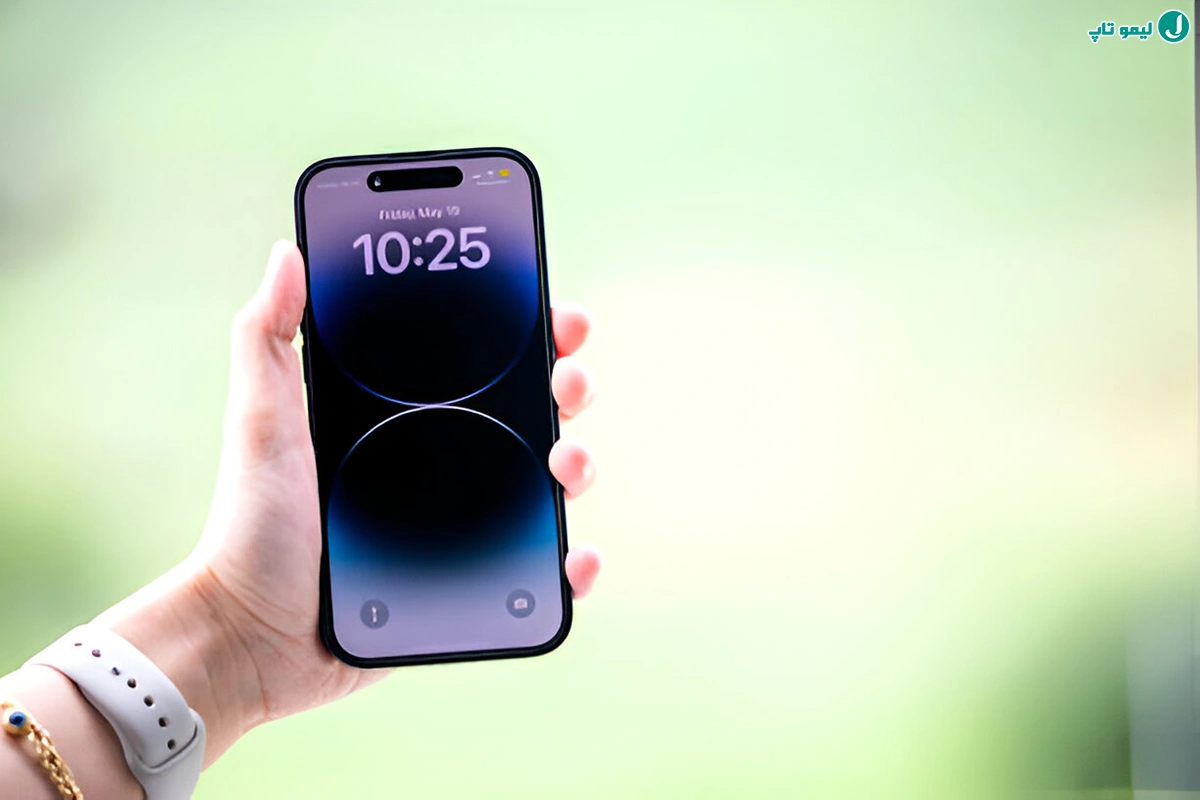
آیفون شما مشکل کمرنگ شدن ساعت روی صفحه قفل را تجربه می کند؟ این مشکلی است که بسیاری از کاربران آیفون با آن مواجه می شوند و گاهی پیدا کردن ساعت روی صفحه قفل به یک چالش تبدیل می شود. هنگامی که ساعت روی صفحه قفل آیفون کمرنگ می شود، خواندن زمان مشکل شده و این می تواند در زندگی روزمره اختلال ایجاد کند.
در این مقاله، دلایل اصلی کمرنگ شدن ساعت صفحه قفل آیفون را بررسی خواهیم کرد و راهکارهای کاربردی برای حل این مشکل ارائه خواهیم داد. با ما همراه باشید تا بدانید چرا ساعت صفحه قفل آیفون شما کمرنگ شده و چگونه می توانید آن را به حالت عادی برگردانید.
دلایل کمرنگ شدن ساعت صفحه قفل آیفون
۱. فعال بودن حالت Focus (تمرکز)
یکی از شایع ترین دلایل کمرنگ شدن ساعت روی صفحه قفل آیفون، فعال بودن حالت Focus است. اپل این قابلیت را برای کمک به کاربران در زمان های نیازمند تمرکز طراحی کرده است. هنگامی که حالت Focus فعال است، گزینه “Dim Lock Screen” (کم نور کردن صفحه قفل) می تواند باعث کمرنگ شدن ساعت و سایر عناصر روی صفحه قفل شود.
به ویژه حالت Sleep Focus (تمرکز خواب) این تنظیم را به طور پیش فرض فعال می کند و باعث می شود ساعت روی صفحه قفل کمرنگ شود.
۲. باگ نرم افزاری در iOS
در برخی موارد، کمرنگ شدن ساعت صفحه قفل آیفون می تواند ناشی از یک باگ نرم افزاری در سیستم عامل iOS باشد. برخی کاربران گزارش داده اند که پس از به روزرسانی به iOS 16 یا نسخه های جدیدتر مانند iOS 18، با این مشکل مواجه شده اند. این باگ می تواند به طور ناگهانی رخ دهد، حتی بدون تغییر در تنظیمات.
۳. تنظیمات سفارشی سازی صفحه قفل
از زمان معرفی iOS 16، اپل امکان سفارشی سازی صفحه قفل را فراهم کرده است. کاربران می توانند فونت، رنگ و سبک ساعت روی صفحه قفل را تغییر دهند. در برخی موارد، انتخاب رنگ های کم اشباع یا ترکیبات رنگی که با تصویر زمینه همخوانی دارند، می تواند باعث کمرنگ به نظر رسیدن ساعت شود.
۴. فعال بودن حالت کم مصرف (Low Power Mode)
حالت کم مصرف آیفون برای صرفه جویی در مصرف باتری طراحی شده است. هنگامی که این حالت فعال است، برخی از عناصر بصری از جمله ساعت روی صفحه قفل ممکن است کم نور شوند تا مصرف باتری کاهش یابد.
۵. تنظیمات نمایش Always-On (در مدل های پشتیبانی شده)
در آیفون های سری 14 پرو و جدیدتر که از قابلیت Always-On Display پشتیبانی می کنند، این ویژگی می تواند باعث کم نور شدن صفحه قفل شود. این ویژگی به طور پیش فرض فعال است و نسخه کم نور صفحه قفل را حتی زمانی که گوشی قفل است، نمایش می دهد.
چگونه مشکل کمرنگ بودن ساعت صفحه قفل آیفون را برطرف کنیم؟
۱. ریستارت کردن آیفون
ساده ترین و در عین حال موثرترین راه برای حل بسیاری از مشکلات نرم افزاری از جمله کمرنگ شدن ساعت صفحه قفل، ریستارت کردن آیفون است. این روش می تواند باگ های جزئی نرم افزاری را برطرف کند.
برای آیفون های دارای Face ID:
- دکمه کنار و یکی از دکمه های تنظیم صدا را همزمان فشار دهید
- اسلایدر “خاموش کردن” را بکشید
- پس از خاموش شدن کامل، دکمه کنار را فشار دهید تا دستگاه روشن شود
برای آیفون های دارای دکمه Home:
- دکمه کنار را فشار دهید تا اسلایدر “خاموش کردن” ظاهر شود
- اسلایدر را بکشید
- پس از خاموش شدن کامل، دکمه کنار را فشار دهید تا دستگاه روشن شود
۲. غیرفعال کردن حالت Focus
اگر حالت Focus فعال است و باعث کمرنگ شدن ساعت صفحه قفل شده، می توانید تنظیمات آن را تغییر دهید:
- به “تنظیمات” بروید
- گزینه “Focus” را انتخاب کنید
- پروفایل Focus فعال را انتخاب کنید
- به بخش “Options” (گزینه ها) بروید
- گزینه “Dim Lock Screen” (کم نور کردن صفحه قفل) را غیرفعال کنید
۳. تغییر رنگ و سبک ساعت صفحه قفل
تغییر رنگ و سبک ساعت صفحه قفل می تواند به بهبود وضوح آن کمک کند:
- در صفحه قفل، انگشت خود را روی صفحه نگه دارید
- گزینه “Customize” (سفارشی سازی) را انتخاب کنید
- روی ساعت ضربه بزنید
- یک رنگ روشن تر مانند سفید را انتخاب کنید
- تغییرات را ذخیره کنید
۴. غیرفعال کردن Depth Effect
گاهی اوقات، ویژگی Depth Effect (جلوه عمق) می تواند باعث شود که ساعت در پشت عناصر تصویر زمینه قرار گیرد و کمرنگ به نظر برسد:
- در صفحه قفل، انگشت خود را روی صفحه نگه دارید
- گزینه “Customize” را انتخاب کنید
- روی دکمه سه نقطه در گوشه پایین راست ضربه بزنید
- گزینه “Depth Effect” را غیرفعال کنید
۵. غیرفعال کردن حالت کم مصرف
اگر حالت کم مصرف فعال است، غیرفعال کردن آن می تواند وضوح ساعت صفحه قفل را بهبود بخشد:
- مرکز کنترل را باز کنید (از بالای صفحه به پایین بکشید)
- اگر آیکون باتری زرد رنگ است، روی آن ضربه بزنید تا حالت کم مصرف غیرفعال شود
- یا به “تنظیمات” > “باتری” بروید و حالت کم مصرف را غیرفعال کنید
۶. تنظیم روشنایی صفحه نمایش
افزایش روشنایی صفحه نمایش می تواند به بهبود وضوح ساعت صفحه قفل کمک کند:
- مرکز کنترل را باز کنید
- اسلایدر روشنایی را به سمت بالا بکشید
- یا به “تنظیمات” > “نمایش و روشنایی” بروید و روشنایی را افزایش دهید
۷. غیرفعال کردن نمایش Always-On (در مدل های پشتیبانی شده)
اگر آیفون شما از قابلیت Always-On Display پشتیبانی می کند، می توانید آن را غیرفعال کنید:
- به “تنظیمات” > “نمایش و روشنایی” بروید
- گزینه “Always On Display” را غیرفعال کنید
۸. بررسی به روزرسانی های iOS
گاهی اوقات، به روزرسانی سیستم عامل می تواند باگ های نرم افزاری را برطرف کند:
- به “تنظیمات” > “عمومی” > “به روزرسانی نرم افزار” بروید
- اگر به روزرسانی جدیدی موجود است، آن را نصب کنید
۹. ریست کردن تنظیمات (آخرین راه حل)
اگر هیچ یک از راه حل های بالا موثر نبود، می توانید تنظیمات آیفون را ریست کنید:
- به “تنظیمات” > “عمومی” > “انتقال یا ریست آیفون” بروید
- گزینه “ریست” را انتخاب کنید
- “ریست همه تنظیمات” را انتخاب کنید
توجه: این گزینه تمام تنظیمات آیفون شما را به حالت پیش فرض برمی گرداند، اما داده های شخصی شما را حذف نمی کند.
شرایط خاصی که می تواند باعث کمرنگ شدن ساعت صفحه قفل شود
قفل شدن آیفون پس از ورود رمز اشتباه
برخی کاربران گزارش داده اند که پس از وارد کردن رمز اشتباه و قفل شدن موقت آیفون، ساعت صفحه قفل کمرنگ شده است. در این شرایط، ریستارت کردن دستگاه معمولاً مشکل را برطرف می کند.
تماس های اضطراری تصادفی
گاهی اوقات، تماس های اضطراری تصادفی (مثلاً زمانی که آیفون در جیب است) می تواند باعث ایجاد اختلال در نمایش ساعت صفحه قفل شود.
تغییرات ناگهانی در تنظیمات نمایش
تغییرات ناگهانی در “کاهش نقطه سفید” (Reduce White Point) یا سایر تنظیمات دسترسی پذیری می تواند بر نمایش ساعت صفحه قفل تأثیر بگذارد.
تنظیمات سفارشی سازی ساعت صفحه قفل آیفون
با معرفی iOS 16، اپل امکانات گسترده ای برای سفارشی سازی صفحه قفل ارائه داد. در اینجا به برخی از تنظیمات که می توانید برای بهبود وضوح ساعت صفحه قفل استفاده کنید، اشاره می کنیم:
تغییر فونت ساعت
آیفون چندین گزینه فونت برای ساعت صفحه قفل ارائه می دهد. برخی از این فونت ها ممکن است در شرایط خاص وضوح بهتری داشته باشند.
انتخاب رنگ مناسب
انتخاب رنگی که با تصویر زمینه شما تضاد داشته باشد، می تواند به بهبود وضوح ساعت کمک کند. رنگ های روشن مانند سفید روی تصاویر زمینه تیره معمولاً بهترین وضوح را دارند.
تنظیم سایز ساعت
در برخی موارد، تغییر اندازه ساعت می تواند به بهبود وضوح آن کمک کند.
سوالات کاربران
۱. چرا ساعت صفحه قفل آیفون من ناگهان کمرنگ شد؟
این مشکل می تواند به دلیل فعال شدن تصادفی یک حالت Focus، یک باگ نرم افزاری، یا تغییر در تنظیمات نمایش رخ دهد. ریستارت کردن آیفون معمولاً ساده ترین راه حل برای این مشکل است.
۲. آیا کمرنگ شدن ساعت صفحه قفل می تواند نشانه خرابی سخت افزاری باشد؟
معمولاً این مشکل به دلیل تنظیمات نرم افزاری یا باگ ها رخ می دهد و نشانه خرابی سخت افزاری نیست. اگر پس از امتحان تمام راه حل های ارائه شده، مشکل همچنان باقی ماند، می توانید با پشتیبانی اپل تماس بگیرید.
۳. آیا به روزرسانی iOS می تواند باعث کمرنگ شدن ساعت صفحه قفل شود؟
بله، برخی کاربران گزارش داده اند که پس از به روزرسانی به نسخه های جدید iOS مانند iOS 16 یا iOS 18، با مشکل کمرنگ شدن ساعت صفحه قفل مواجه شده اند. این معمولاً یک باگ نرم افزاری است که در به روزرسانی های بعدی برطرف می شود.
۴. چگونه می توانم فونت ساعت صفحه قفل آیفون را تغییر دهم؟
برای تغییر فونت ساعت صفحه قفل، انگشت خود را روی صفحه قفل نگه دارید، گزینه “Customize” را انتخاب کنید، روی ساعت ضربه بزنید و فونت دلخواه خود را انتخاب کنید.
۵. آیا می توانم ساعت صفحه قفل را به طور کامل حذف کنم؟
خیر، در حال حاضر امکان حذف کامل ساعت از صفحه قفل آیفون وجود ندارد. اما می توانید با تغییر رنگ و فونت، آن را با تصویر زمینه خود هماهنگ کنید.
۶. چرا در حالت پیش نمایش، ساعت واضح است اما پس از اعمال تغییرات، کمرنگ می شود؟
این مشکل معمولاً به دلیل یک باگ نرم افزاری یا تداخل با تنظیمات دیگر مانند Focus یا حالت کم مصرف رخ می دهد. ریستارت کردن آیفون یا تغییر رنگ ساعت به گزینه ای با کنتراست بیشتر می تواند این مشکل را برطرف کند.
۷. آیا حالت Dark Mode می تواند بر وضوح ساعت صفحه قفل تأثیر بگذارد؟
بله، در برخی موارد، حالت Dark Mode می تواند بر نحوه نمایش ساعت صفحه قفل تأثیر بگذارد، به ویژه اگر رنگ ساعت و تصویر زمینه تضاد کافی نداشته باشند.
۸. چگونه می توانم ساعت صفحه قفل آیفون را بزرگ تر کنم؟
در iOS 16 و جدیدتر، می توانید اندازه ساعت را تغییر دهید. انگشت خود را روی صفحه قفل نگه دارید، گزینه “Customize” را انتخاب کنید، روی ساعت ضربه بزنید و از گزینه های اندازه استفاده کنید.
۹. آیا ویجت های اضافه شده به صفحه قفل می توانند باعث کمرنگ شدن ساعت شوند؟
در برخی موارد، افزودن ویجت های متعدد به صفحه قفل می تواند باعث تغییر در نحوه نمایش ساعت شود. اگر پس از افزودن ویجت ها با مشکل کمرنگ شدن ساعت مواجه شدید, سعی کنید برخی از ویجت ها را حذف کنید.
۱۰. مشکل کمرنگ شدن ساعت در کدام مدل های آیفون شایع تر است؟
این مشکل در انواع مختلف آیفون از جمله آیفون 11، آیفون 12، آیفون 13، آیفون 14 و آیفون 15 گزارش شده است. در مدل های جدیدتر مانند آیفون 14 پرو و آیفون 15 پرو، ویژگی Always-On Display می تواند یکی از دلایل کمرنگ به نظر رسیدن ساعت باشد.
کلام آخر
مشکل کمرنگ شدن ساعت صفحه قفل آیفون می تواند به دلایل مختلفی از جمله تنظیمات Focus، باگ های نرم افزاری، تنظیمات سفارشی سازی نامناسب، حالت کم مصرف یا ویژگی Always-On Display رخ دهد. خوشبختانه، با استفاده از راهکارهایی که در این مقاله ارائه شد، می توانید این مشکل را برطرف کنید.
مهم ترین راهکارها عبارتند از:
- ریستارت کردن آیفون
- بررسی و تغییر تنظیمات Focus
- تغییر رنگ و سبک ساعت صفحه قفل
- تنظیم روشنایی صفحه نمایش
- به روزرسانی iOS
با رعایت این نکات، می توانید مشکل کمرنگ بودن ساعت صفحه قفل آیفون خود را برطرف کنید و دوباره به راحتی زمان را روی صفحه قفل مشاهده کنید.